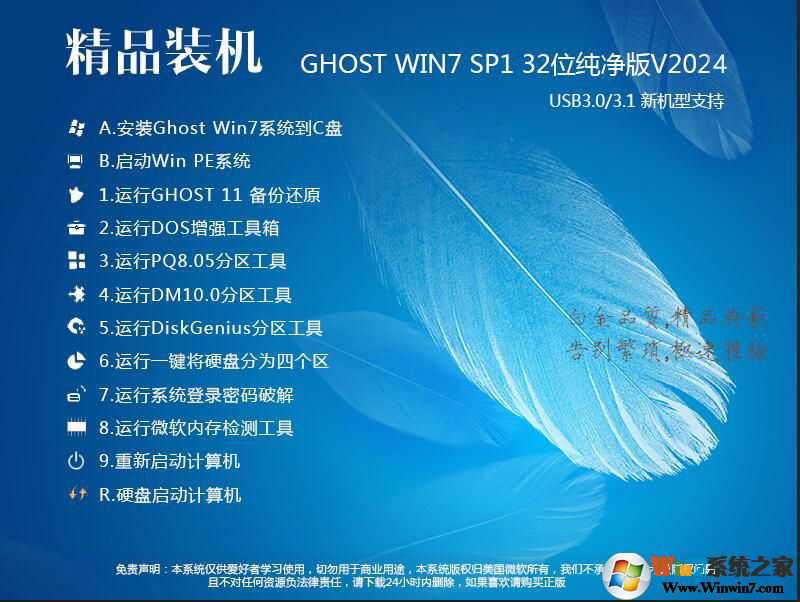
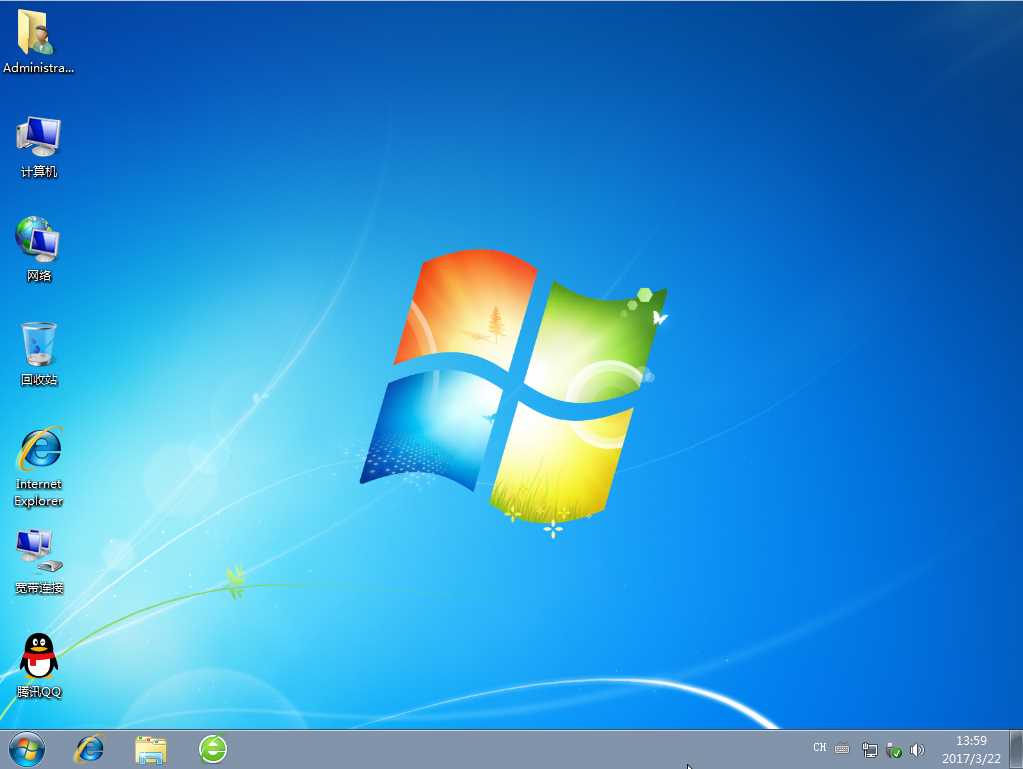
1、升级Internet Explorer为IE11
2、更新驱动包为IT天空最新万能驱动V7.17
3、更新压缩文档管理软件 WinRAR 至官方6.0 版
4、更新DOS和PE下的分区工具DiskGenius为4.5版
5、更新硬盘安装器,增加硬盘安装系统兼容性
6、更新了系统补丁和Office2007 3in1所有补丁到2023.1(可通过微软漏洞扫描和卫士漏洞扫描)
7、增加数款驱动的支持,支持最新的H310 H200 Z370等主板
8、安装可在无人看管的情况下完成。装机任务再多,也能从容应付
9、重视备份。电脑不可能总不出问题,系统维护不可无备份
三、系统概述
1、涉及多项系统可靠性,解决Win7系统在内的问题。
2、精心优化系统,保证稳定性的最佳平衡。
3、集成最全面的硬件驱动,加上系统独有人性化的设计。
4、修正笔记本安装过程中慢的问题
5、是用户快速装机之首选!可以让你轻松成为装机高手!
保留原版自带.NET Framework 3.5.1向下兼容,并支持升级安装更高版本
精简:自带小游戏、大量字体、帮助支持文件、部分桌面主题、适量winsxs备份文件、大量自带驱动
移除:示例媒体、Winre修复功能、平板功能、DVD Maker、Media Center、语音识别
Win7 32位系统硬件要求
1、处理器:1 GHz 32位处理器
2、内 存:1 GB 及以上
3、显 卡:支持DirectX 9 128M 及以上(开启AERO效果)
4、硬盘空间:16G以上(主分区,NTFS格式)
5、显示器:要求分辨率在1024X768像素及以上,基本都支持
安装方法介绍:
1、硬盘安装(无光盘、U盘,不过需要当前系统可进桌面,推荐)详见:《如何从硬盘安装win7》
将下载的ISO系统镜像文件解压到除系统盘(默认C盘)外的其他盘根目录,例:(D:\),右键以管理员身份运行“安装系统.exe”;
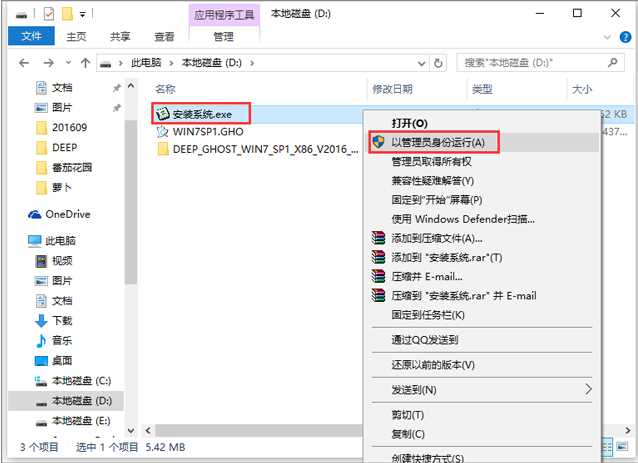
选择列表中的系统盘(默认C盘),选择“WIN7SP1.GHO”映像文件,点击执行。会提示是否重启,点击是,系统会在重启之后自动部署在你的电脑中。
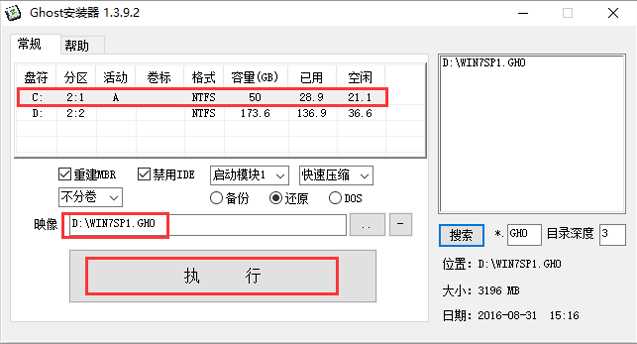
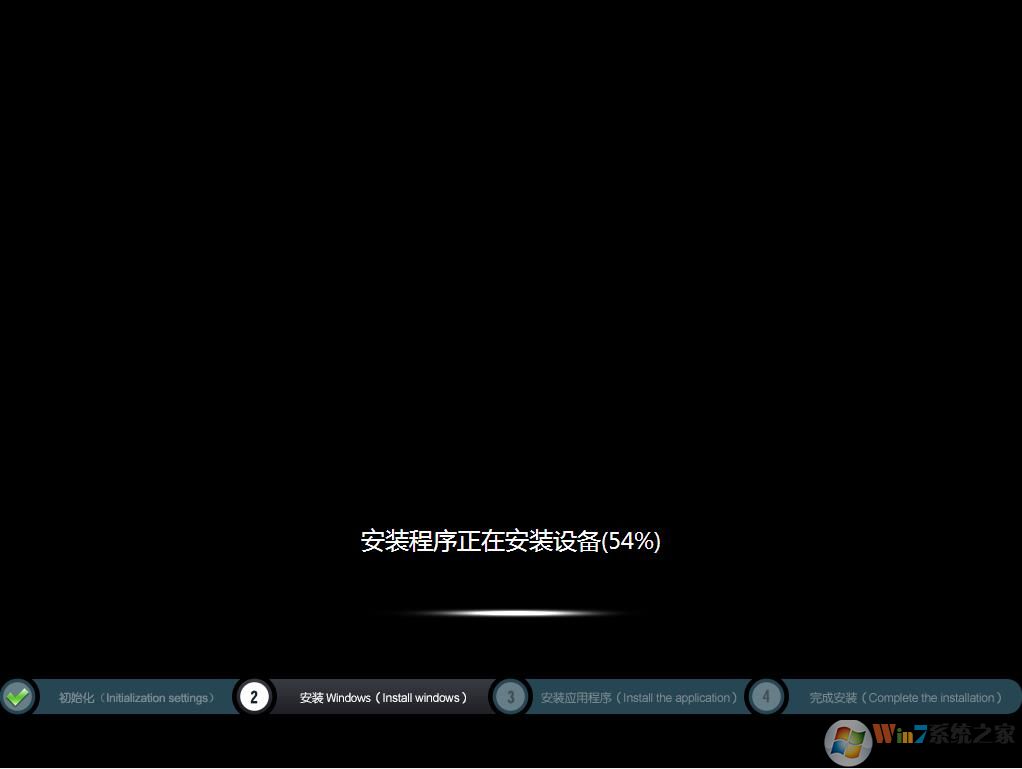
重启电脑后用户无需操作,在10-20分钟即可完成安装。如有未完成的驱动,自己用驱动大师驱动一下。
2、U盘启动盘安装
下载一款纯净的 U盘启动盘制作工具,一键制作USB启动盘,将下载的系统复制到已制作启动完成的U盘里,重启电脑,设置U盘为第一启动项,启动进入PE,运行桌面上的“一键装系统”,就可以开始Win7系统的安装和部署,过程很简单。
二、U盘安装
1、设置U盘启动:不同的电脑设置U盘启动的方法也不会完全一样,不过一般都会类似,新款的电脑都会有开机快捷键(如F12 F11 F9 F2 ESC 等)调出启动项选择界面!如下图:
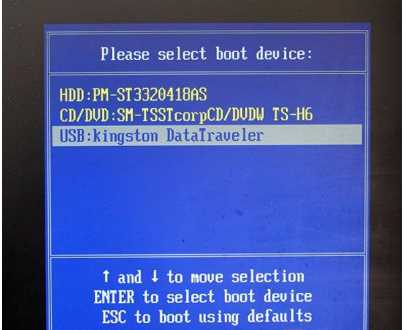
以上图的 USB开头的就是U盘了~上下键选择,回车进入。
或者 电脑启动时按“del”或“F8”键进入BIOS设置具体设置请参阅 设置U盘启动教程
2、出现U盘启动界面后选择 WIN8PE进入,(版本低的WINPE可能会无法识别硬盘)
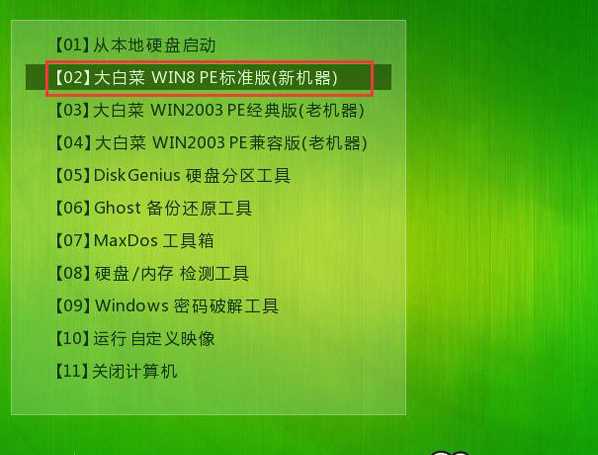
3、进入PE后运行【大白菜一键装机工具】,然后选择你要安装的系统GHO ,再选中你要安装的分区,大多为C盘。
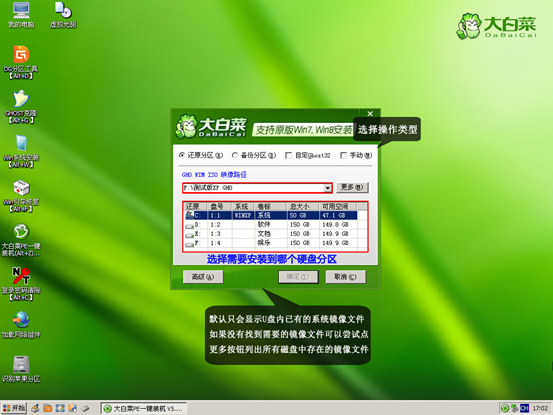
4、GHO恢复过程。
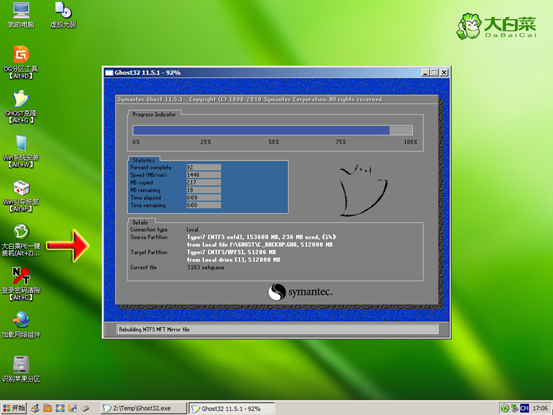
小编测试该Win7 32位系统优化合理,兼顾了兼容性和稳定性,是一些老机必备的系统。使用XP系统的朋友推荐升级此版本

零信浏览器v97.0.46电脑版

QQ音乐 V21.61 最新版

冰鼬浏览器 V140.0.2 电脑版

brave浏览器v1.79.1电脑版
brave浏览器v1.79.1电脑版

芝麻录屏(屏幕录制软件)V1.0.2.8 官方安装版

微信2025最新版v3.9.12

大饼AI变声 V2.5.5 官方安装版

UltraISO软碟通 V9.7.6.3860 官方最新版

Google Chrome浏览器 v137.0.7151.120由Google开发的免费网络浏览器

易谱Ziipoo V2.7.2.5 官方最新版

腾讯QQ V9.9.19 最新版

腾讯会议 V3.34.2.408 电脑版

Microsoft Edge浏览器电脑版v137.0
系统大小:3.21 GB
更新日期:2024-06-16
系统大小:3.66 GB
更新日期:2022-07-28

系统大小:2.3 GB
更新日期:2022-07-06
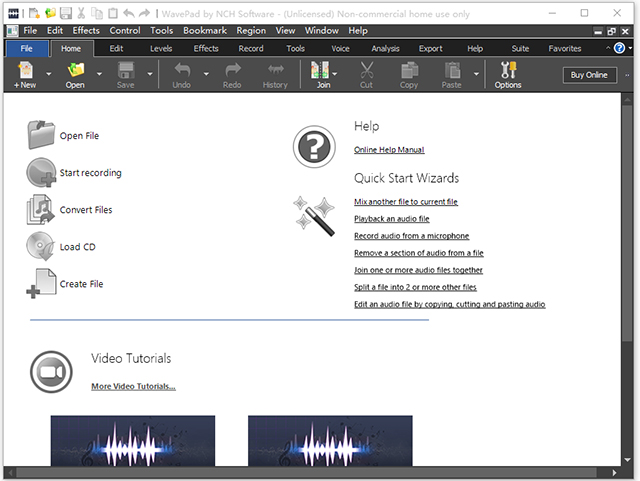
系统大小:3.05M
更新日期:2025/03/31

系统大小:1.55M
更新日期:2025/02/08