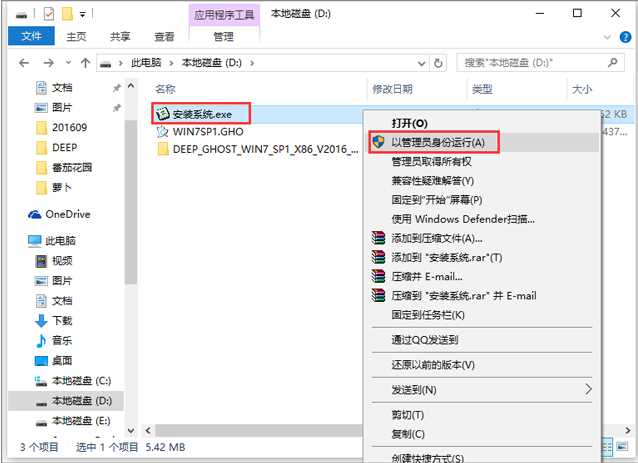
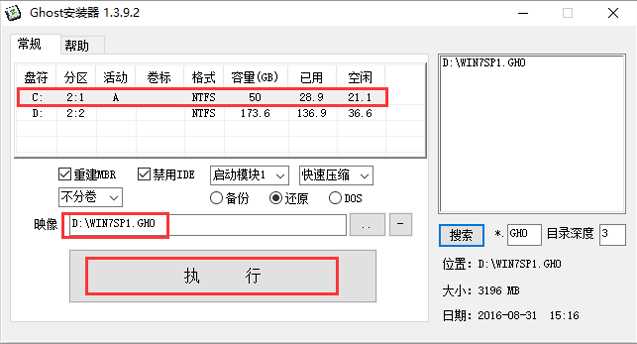
3、选择列表中的系统盘(默认C盘),选择“WIN7SP1.GHO”映像文件,点击执行。会提示是否重启,点击是,系统将自动安装。
4、重启后,一般我们都不用选择会自动进入GHOST界面,这时文件会解压到C盘,安装进度条完成后会重启;
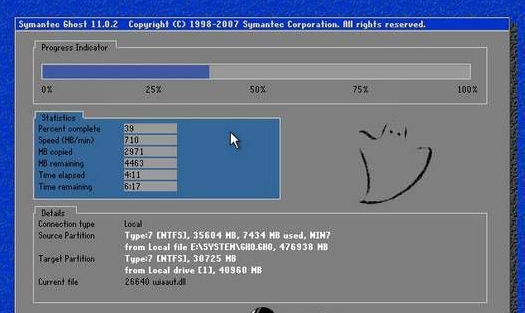
5、重启后还是会自动安装的过程,一般还是不用人工干预的;
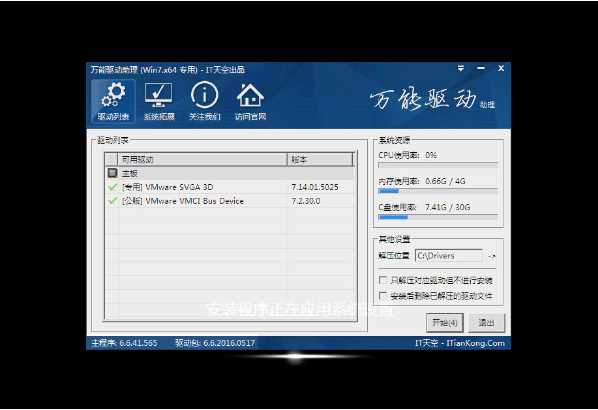
二、U盘安装
1、设置U盘启动:不同的电脑设置U盘启动的方法也不会完全一样,不过一般都会类似,新款的电脑都会有开机快捷键(如F12 F11 F9 F2 ESC 等)调出启动项选择界面!如下图:
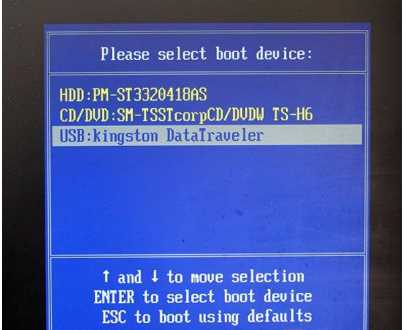
以上图的 USB开头的就是U盘了~上下键选择,回车进入。
或者 电脑启动时按“del”或“F8”键进入BIOS设置具体设置请参阅 设置U盘启动教程
2、出现U盘启动界面后选择 WIN8PE进入,(版本低的WINPE可能会无法识别硬盘)
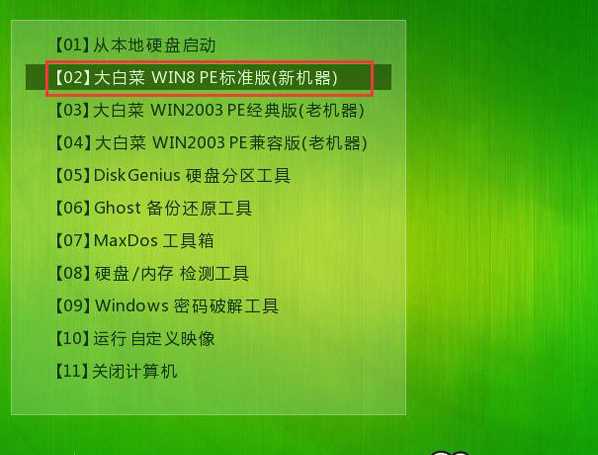
3、进入PE后运行【大白菜一键装机工具】,然后选择你要安装的系统GHO ,再选中你要安装的分区,大多为C盘。
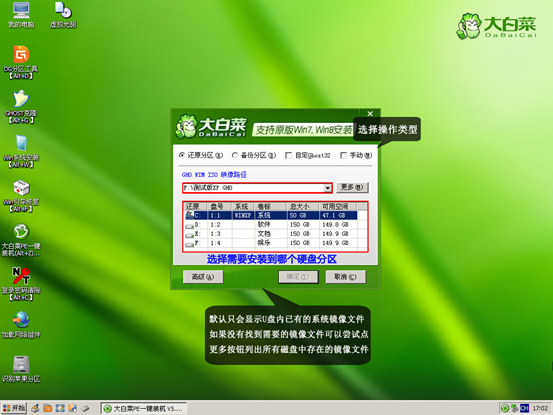
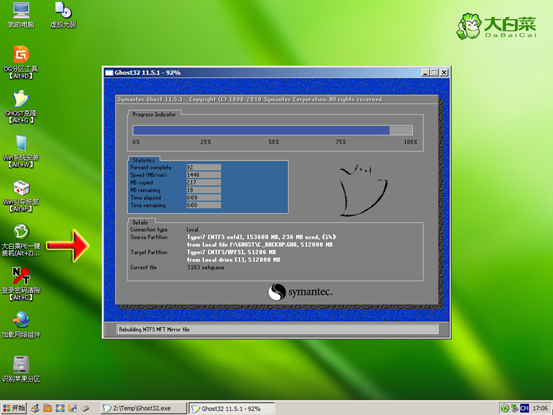
4、GHO恢复过程。
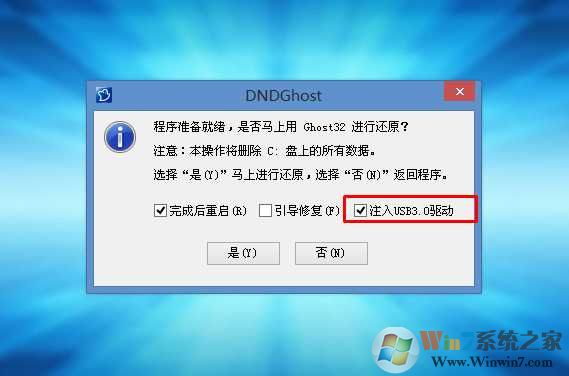
如果是100或200系列主板尽量在安装系统时使用U盘启动盘安装系统,勾选注入USB3.0驱动选项,这样可以避免安装系统后USB键盘鼠标不能用的况,如下图

零信浏览器v97.0.46电脑版

QQ音乐 V21.61 最新版

冰鼬浏览器 V140.0.2 电脑版

brave浏览器v1.79.1电脑版
brave浏览器v1.79.1电脑版

芝麻录屏(屏幕录制软件)V1.0.2.8 官方安装版

微信2025最新版v3.9.12

大饼AI变声 V2.5.5 官方安装版

UltraISO软碟通 V9.7.6.3860 官方最新版

Google Chrome浏览器 v137.0.7151.120由Google开发的免费网络浏览器

易谱Ziipoo V2.7.2.5 官方最新版

腾讯QQ V9.9.19 最新版

腾讯会议 V3.34.2.408 电脑版

Microsoft Edge浏览器电脑版v137.0
系统大小:3.21 GB
更新日期:2024-06-16
系统大小:3.66 GB
更新日期:2022-07-28
系统大小:2.3 GB
更新日期:2022-07-06
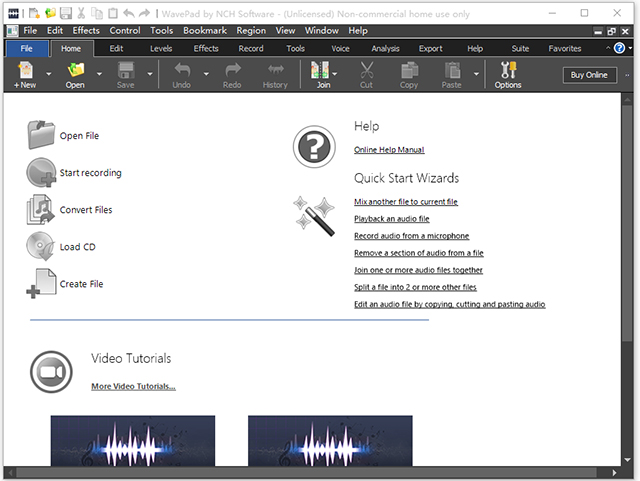
系统大小:3.05M
更新日期:2025/03/31

系统大小:1.55M
更新日期:2025/02/08