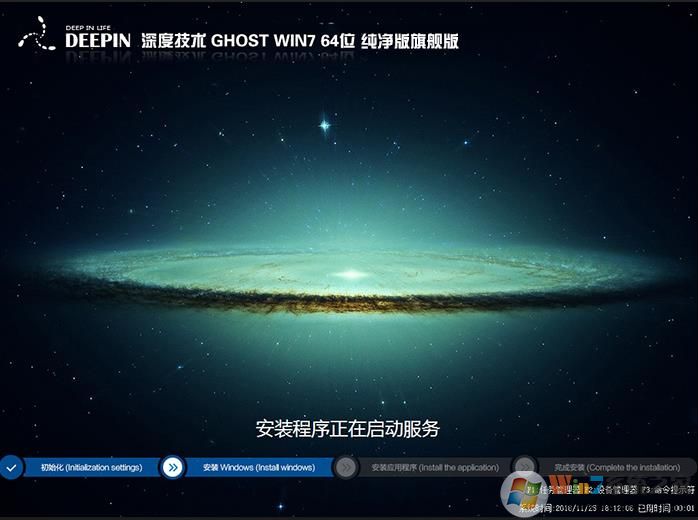
深度技术Win7纯净版旗舰版2023版一键装机部署图,自动安装驱动,99%支持
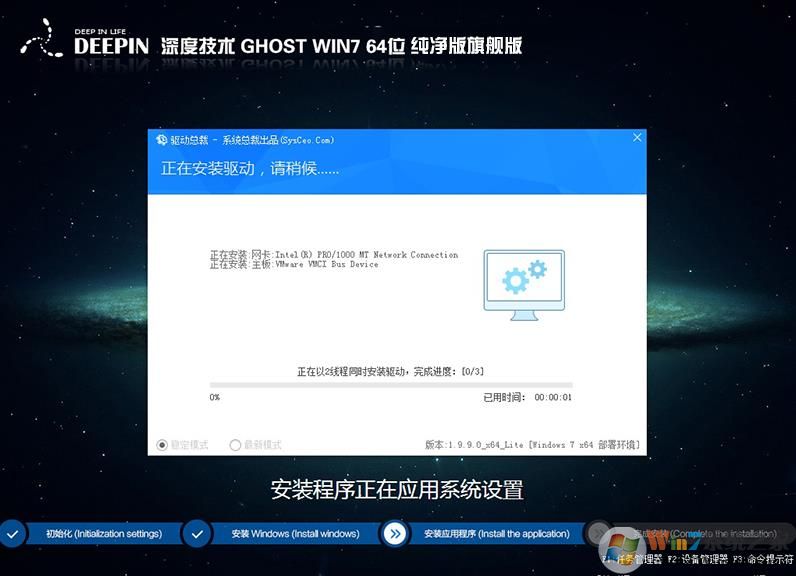
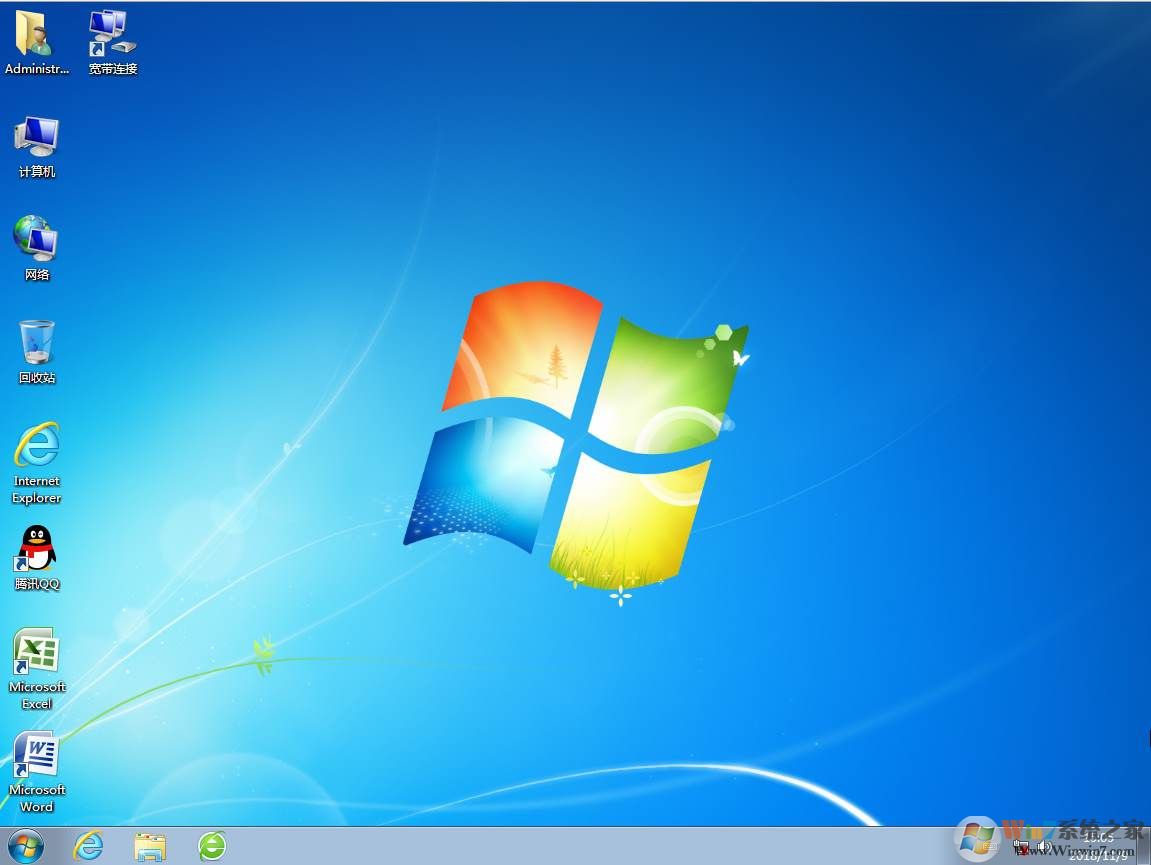
桌面整洁 无垃圾软件。没有恶意捆绑
深度技术系统GHOST WIN7 64位USB3.0纯净版V2023更新说明:
本系统集成了:增加集成了INTEL 200系芯片组原生USB3.0驱动,更新了补全了部分第三方USB3.0驱动
目前支持:Intel 6代 100全系列,Intel 7代200全系列,Intel 300 8代 300主板(H310-K、H310-C、Z370、B365(最新推出的主板)支持,B360及不支持的主板建议安装Win10系统)
自带新电脑必备的USB3.0 驱动( 包含 Intel 7/8/9/100/200/(部分300) 系芯片组原生USB3.0 驱动、AMD 芯片组( 现有架构) 的原生USB3.0 驱动以及两种第三方芯片 USB3.0 驱动)(不会出现安装后键盘鼠标不能用的问题)
深度技术Win7纯净版系统系统特点:
1、完美优化各方面:注册表、启动项、任务计划程序、启动服务项、磁盘读取效率、CPU占用、内存占用、磁盘占用等等。
2、人性化设置各方面:个人资料保存在D盘,关闭IE筛选,关闭错误报告,优化Windows文件管理器等等。
3、系统增强:包含系统必备组件如DirectX、VC++ 2005-2017、.Net 4.6,Flash Player,解压缩软件等。
4、 多种USB3.0 驱动( 包含 Intel 7/8/9/100/200 系芯片组原生USB3.0 驱动、AMD锐龙芯片组( 现有架构) 的原生USB3.0 驱动以及两种第三方芯片 USB3.0 驱动)(解决USB3.0设备无法使用问题)
5、 微软通用型 NVMe 驱动( 理论上支持 所有 NVMe SSD!这点和原版 Win10 系统相同)(解决M.2等系列固态硬盘安装蓝屏问题)
6、新增8代CPU集显驱动(8代集显己经不支持WIN7,所以该集成8代CPU集显驱动是安装WIN7的必要手段)
7、支持UEFI+GPT 模式快速启动(当然也支持传统Legacy+MBR 模式)(支持UEFI+GPT让开机速度更快)
8、离线封装,无感染风险,采用专用激活技术,安装后永久激活。
安装本系统的方法:(不管何种方法在安装前注意先备份重要数据)
一、硬盘安装(最简单)
1、将下载的ISO系统镜像文件解压到除系统盘(默认C盘)外的其他盘根目录,例:(D:\),右键以管理员身份运行“安装系统.exe”;(如何从硬盘安装win7)
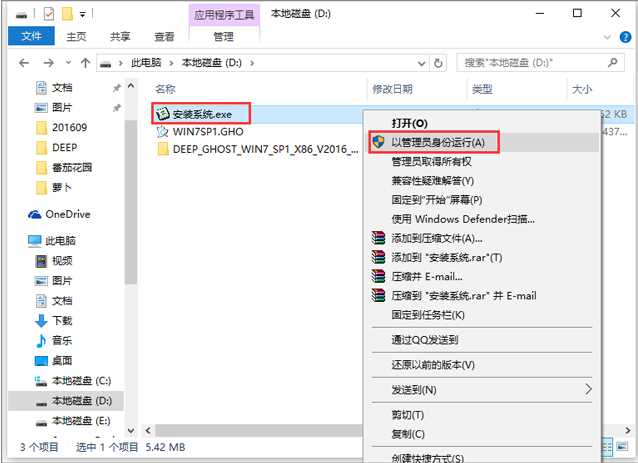
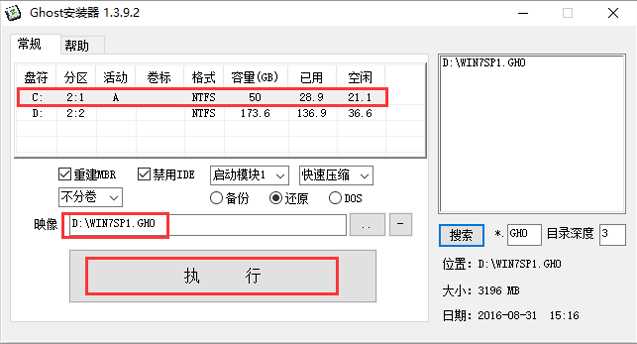
2、选择列表中的系统盘(默认C盘),选择“WIN7SP1.GHO”映像文件,点击执行。会提示是否重启,点击是,系统将自动安装。
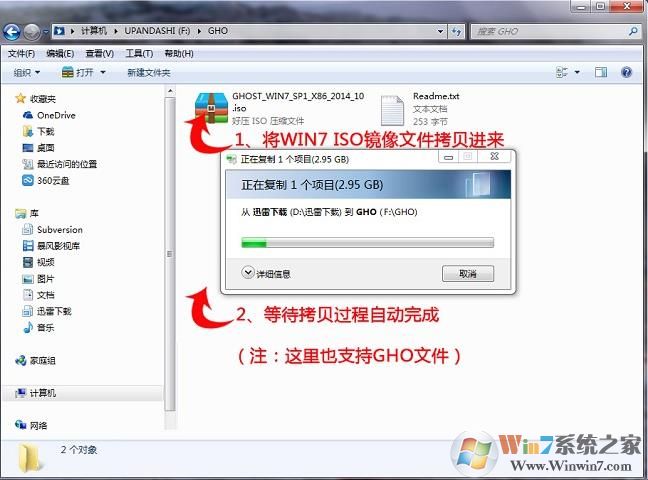
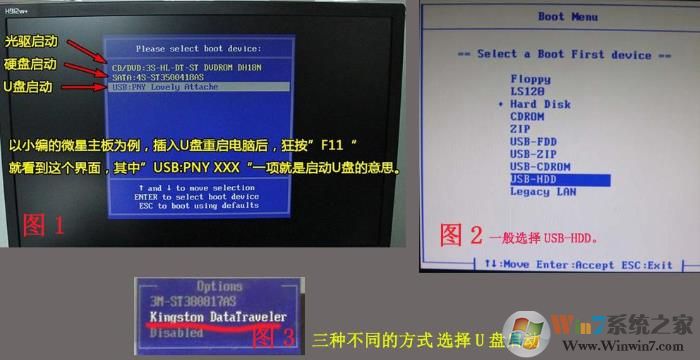
2、当电脑启动以后反复的按快捷键一般是F12,机型不一样快捷键有可能不一样,具体请看下面启动按键列表,之后窗口里面会有几个选择,我们要找到并按上下方向键"↑↓"选择到u盘,然后按回车键进入U盘启动盘主界面。(一般我们选择的时候可以看下其中一个选项是有关USB或者您u盘的品牌的英文名称,那便是我们的u盘了!) 小编整理了各种品牌主板一键进入U盘启动盘的快捷键,我们可以在下面的列表中查找自己相应的主板品牌,然后就可以看到该主板的一键启动u盘装机大师的热键了。
| 组装机主板 | 品牌笔记本 | 品牌台式机 | |||
|---|---|---|---|---|---|
| 主板品牌 | 启动按键 | 笔记本品牌 | 启动按键 | 台式机品牌 | 启动按键 |
| 华硕 | F8 | 联想 | F12 | 联想 | F12 |
| 技嘉 | F12 | 宏基 | F12 | 惠普 | F12 |
| 微星 | F11 | 华硕 | ESC | 宏基 | F12 |
| 映泰 | F9 | 惠普 | F9 | 戴尔 | ESC |
| 梅捷 | ESC或F12 | 联想Thinkpad | F12 | 神舟 | F12 |
| 七彩虹 | ESC或F11 | 戴尔 | F12 | 华硕 | F8 |
| 华擎 | F11 | 神舟 | F12 | 方正 | F12 |
| 斯巴达克 | ESC | 东芝 | F12 | 清华同方 | F12 |
| 昂达 | F11 | 三星 | F12 | 海尔 | F12 |
| 双敏 | ESC | IBM | F12 | 明基 | F8 |
| 翔升 | F10 | 富士通 | F12 | ||
| 精英 | ESC或F11 | 海尔 | F12 | ||
| 冠盟 | F11或F12 | 方正 | F12 | ||
| 富士康 | ESC或F12 | 清华同方 | F12 | ||
| 顶星 | F11或F12 | 微星 | F11 | ||
| 铭瑄 | ESC | 明基 | F9 | ||
| 盈通 | F8 | 技嘉 | F12 | ||
| 捷波 | ESC | Gateway | F12 | ||
| Intel | F12 | eMachines | F12 | ||
| 注意:其它机型请尝试或参考以上品牌常用启动热键 | |||||
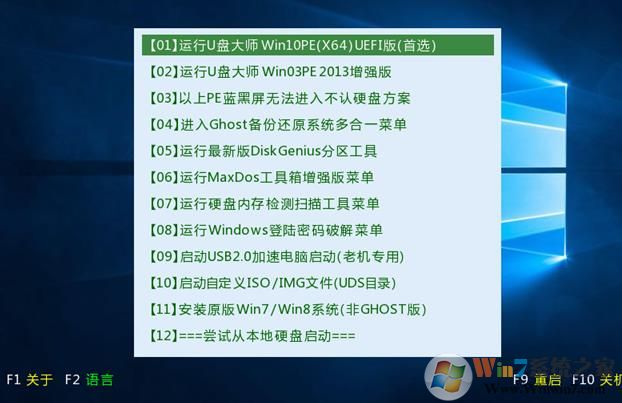
3、进入到PE系统,我们可以选择U盘启动盘的WINPE进入;
4、进入PE系统桌面之后运行桌面上的“一键装机”,然后打开我们放在U盘的系统镜像(GHO或是ISO文件)
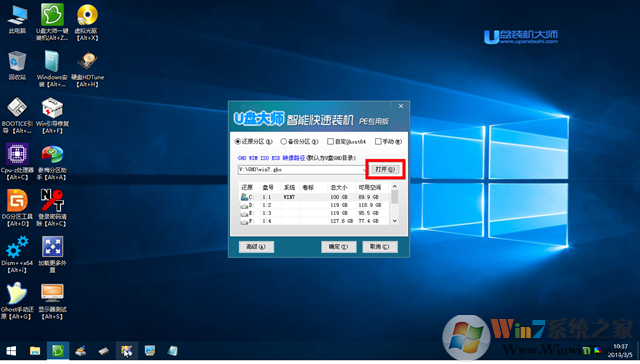
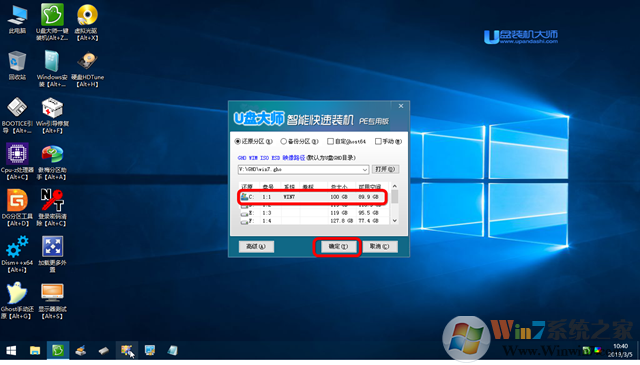
5、选择要安装的分区,一般默认是C:盘,然后点击"确定"。
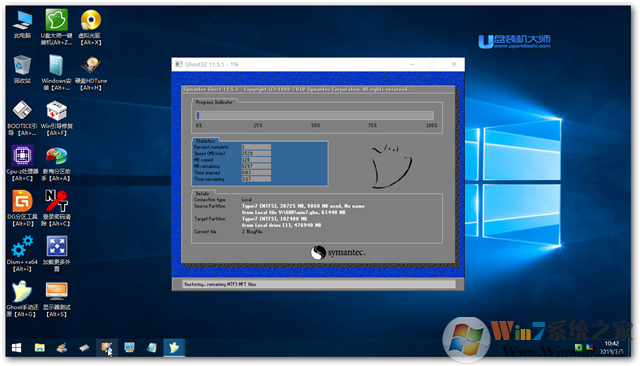
6、这时就会出现Ghost系统还原界面。我们耐心等待Ghost还原自动安装WIN7系统。
7、GHOST完成就会重启电脑啦,重启之后就是部署Win7过程了,这时大家也不需要去动电脑了。等待安装完成即可。

零信浏览器v97.0.46电脑版

QQ音乐 V21.61 最新版

冰鼬浏览器 V140.0.2 电脑版

brave浏览器v1.79.1电脑版
brave浏览器v1.79.1电脑版

芝麻录屏(屏幕录制软件)V1.0.2.8 官方安装版

微信2025最新版v3.9.12

大饼AI变声 V2.5.5 官方安装版

UltraISO软碟通 V9.7.6.3860 官方最新版

Google Chrome浏览器 v137.0.7151.120由Google开发的免费网络浏览器

易谱Ziipoo V2.7.2.5 官方最新版

腾讯QQ V9.9.19 最新版

腾讯会议 V3.34.2.408 电脑版

Microsoft Edge浏览器电脑版v137.0
系统大小:3.21 GB
更新日期:2024-06-16
系统大小:3.66 GB
更新日期:2022-07-28

系统大小:2.3 GB
更新日期:2022-07-06
系统大小:3.05M
更新日期:2025/03/31

系统大小:1.55M
更新日期:2025/02/08